1. เลือกทางไหนดี
workshop นี้ใช้สกิลของ ARRA Oracle (/awaken, /rrr, /recap) ซึ่งลงได้หลายที่ เลือกตามบัญชีที่มี:
| ทาง | ต้องมีบัญชีอะไร | ได้อะไร |
|---|---|---|
| A. Claude Code (แนะนำ) | Claude Pro ขึ้นไป | ครบทุกช่วง รวมวงจรความจำ |
| B. Codex CLI | ChatGPT ฟรีก็ได้ (โควตาน้อย) | ครบทุกช่วง รวมวงจรความจำ |
| C. claude.ai บนเว็บ | Claude ฟรีก็ได้ | ลองสกิลได้ แต่ความจำหายเมื่อเปิดแชทใหม่ |
- ทาง A และ B ติดตั้งโปรแกรมในเครื่อง ไฟล์ความจำ (
ψ/) อยู่ในเครื่องเรา ปิดหน้าต่างแล้วเปิดใหม่ก็ยังอยู่ - ทาง C ไม่ต้องติดตั้งอะไร เหมาะเป็นทางสำรองในห้อง ถ้าติดตั้งในเครื่องไม่ผ่าน
↓ 2. ติดตั้งแอป Claude (desktop)ทำข้อ 2–5 มาจากบ้าน ในห้องจะได้เริ่มที่
/awakenได้เลย
2. ติดตั้งแอป Claude (desktop)
เข้า https://claude.com/download แล้วกด Download for macOS หน้านี้มีปุ่มของ Windows และ Windows (arm 64) ด้วย
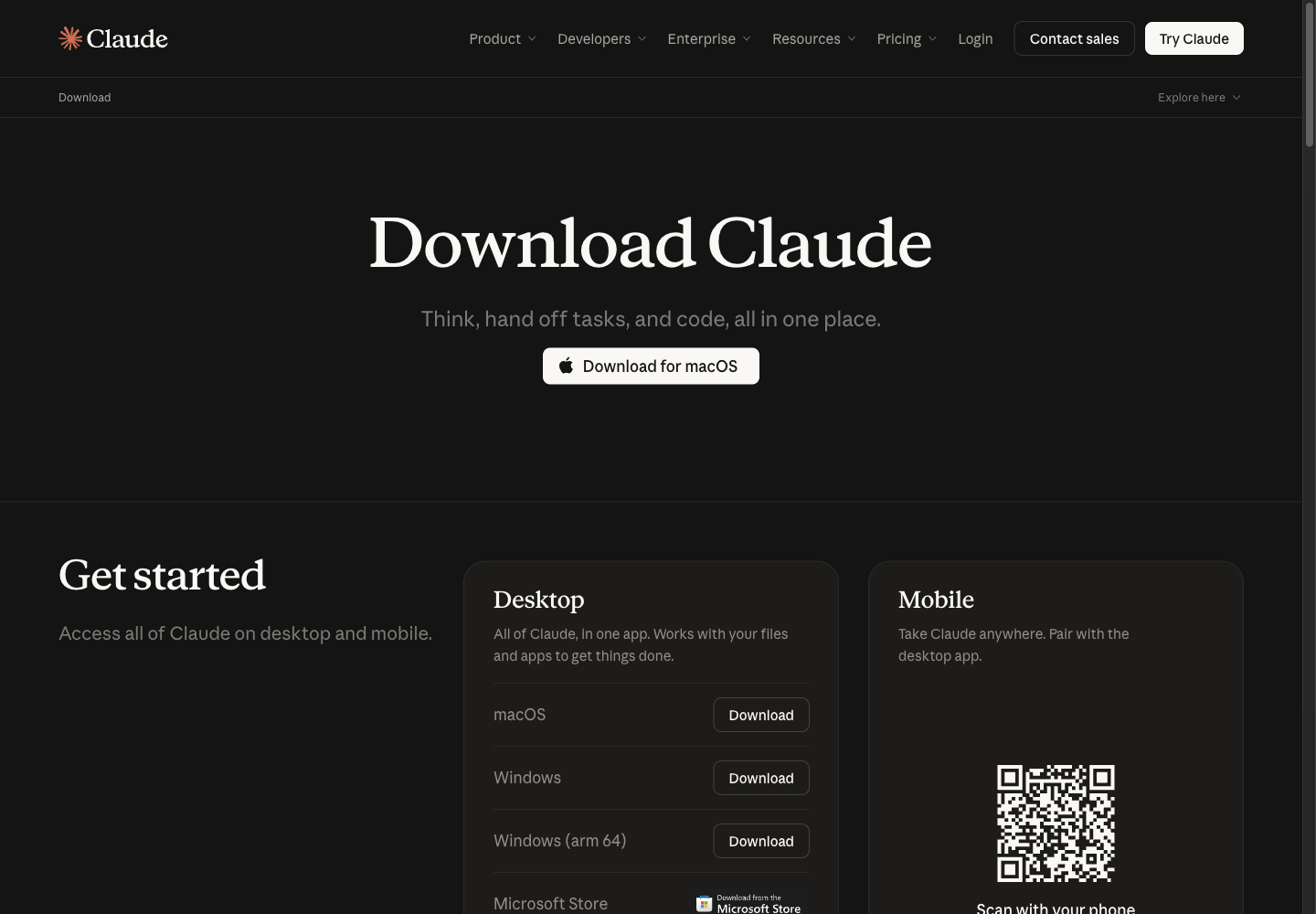
แอป desktop ใช้ได้กับบัญชีฟรี หน้า FAQ ของหน้าเดียวกันตอบไว้ตรง ๆ:
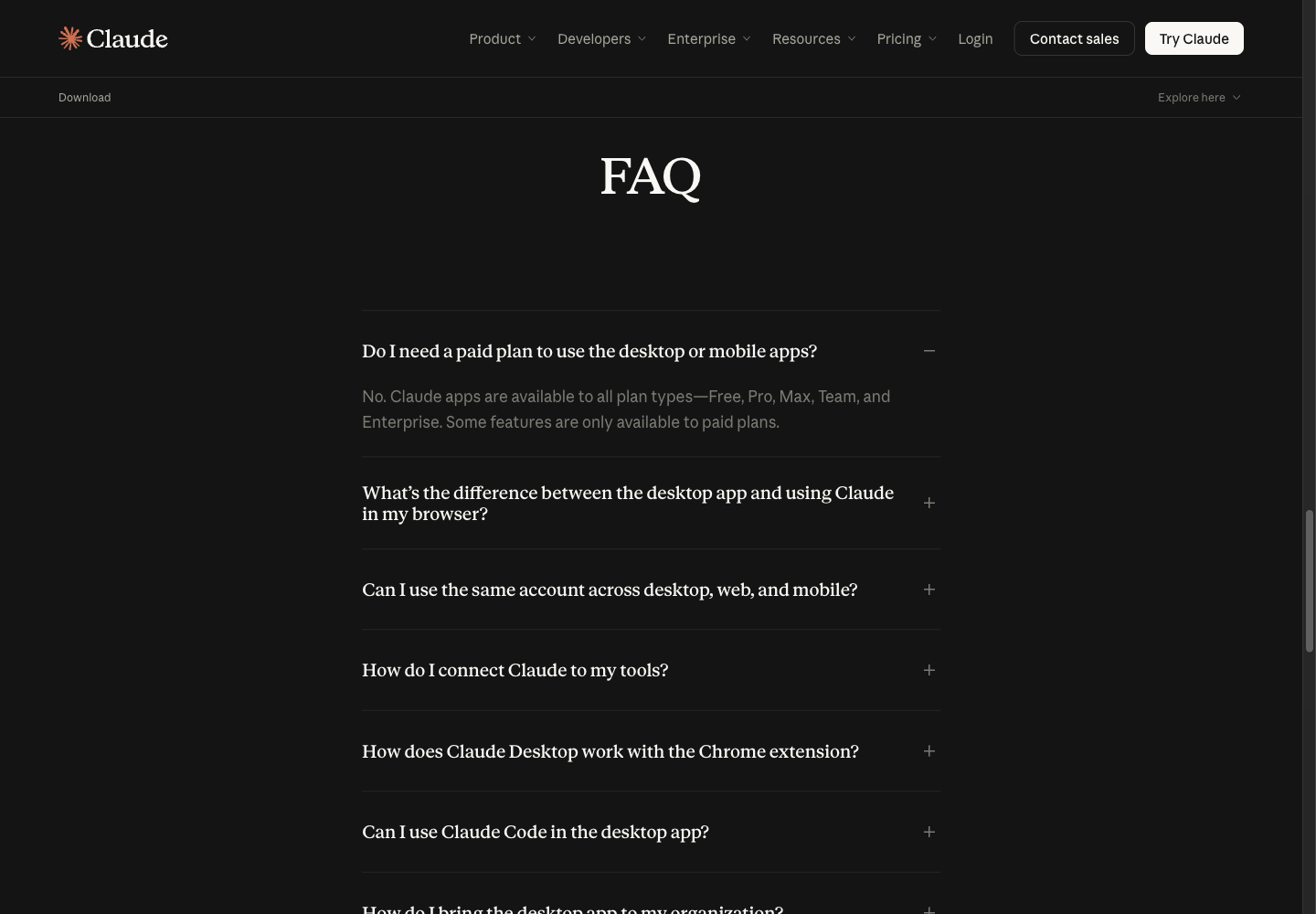
- แอป desktop คือ Claude แบบแชท ไม่ใช่ Claude Code
- workshop ใช้ Claude Code ซึ่งอยู่ในข้อ 3 แอปนี้จะลงหรือไม่ลงก็ได้
3. ติดตั้ง Claude Code (ทาง A)
หน้าเดียวกัน เลื่อนลงไปที่การ์ด Claude Code environments จะเห็นทางเข้าทั้งหมด: Desktop, Terminal, VS Code, JetBrains, Slack
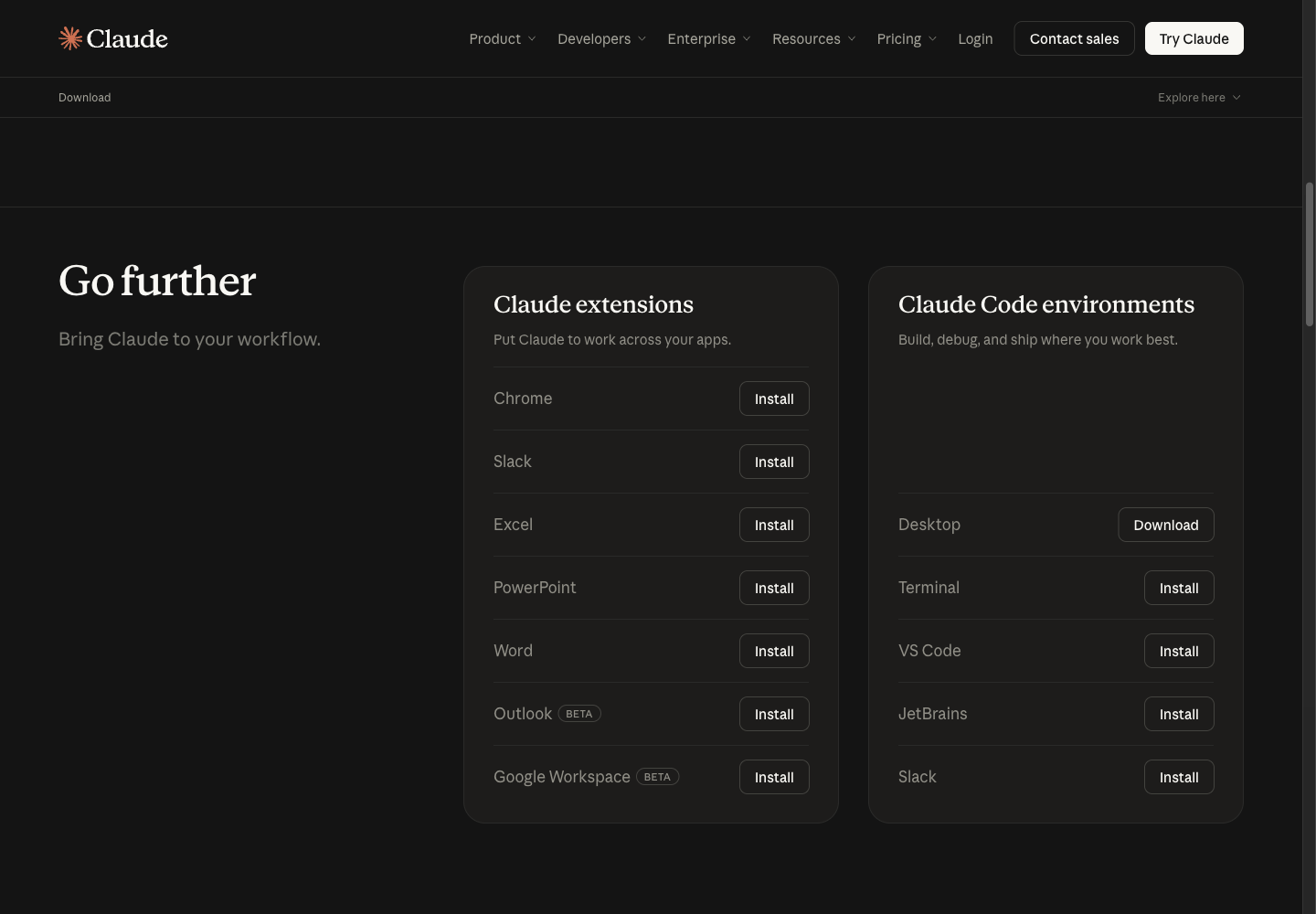
ทางที่ workshop ใช้คือ Terminal คำสั่งอยู่ในหน้า Quickstart ของ code.claude.com:
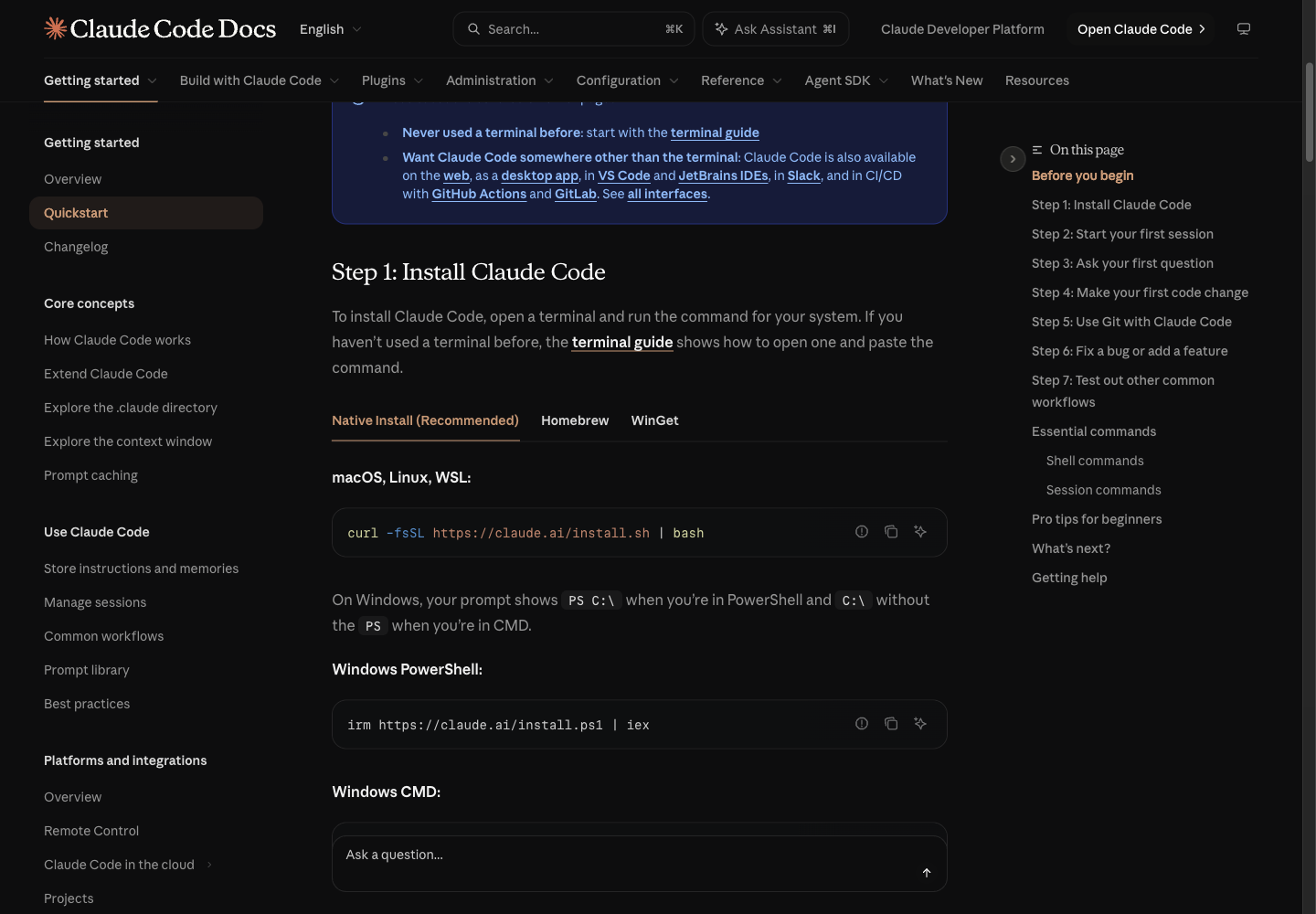
macOS, Linux, WSL:
curl -fsSL https://claude.ai/install.sh | bash
Windows PowerShell:
irm https://claude.ai/install.ps1 | iex
ก่อนรันสคริปต์จากเน็ต เปิดดูก่อนได้ บรรทัดแรก ๆ ของสคริปต์จริง (captures/02-claude-install-sh-head.txt):
$ curl -fsSL https://claude.ai/install.sh | head -25
#!/bin/bash

set -e

# Parse command line arguments
TARGET="$1"  # Optional target parameter
...
# Refuse to run under sudo from a regular user's shell. This installer puts
# everything under $HOME, ...
- สคริปต์ลงทุกอย่างไว้ใต้
$HOMEห้ามรันด้วยsudo - ติดตั้งเสร็จแล้วเปิด terminal ใหม่ แล้วเช็กเวอร์ชัน
$ claude --version
2.1.314 (Claude Code)
เข้าสู่ระบบ: รัน claude ในโฟลเดอร์งาน แล้วทำตามหน้าจอ ถ้ายังไม่ล็อกอิน จะเจอข้อความนี้ (ผลจริง captures/07-claude-sees-awaken.txt):
$ claude -p "Is there a skill named awaken available to you? ..."
Not logged in · Please run /login
แก้: รัน claude แบบเปิดหน้าต่าง แล้วพิมพ์ /login เลือกบัญชี Claude ที่มี Pro
↓ 4. ติดตั้ง ChatGPT และ Codex (ทาง B)Claude Code ต้องใช้ Pro, Max, Team, Enterprise หรือบัญชี Console ตามหน้า Quickstart บัญชีฟรีใช้ Claude Code ไม่ได้ ให้ไปทาง B หรือ C
4. ติดตั้ง ChatGPT และ Codex (ทาง B)
แอป ChatGPT desktop อยู่ที่ https://chatgpt.com/download
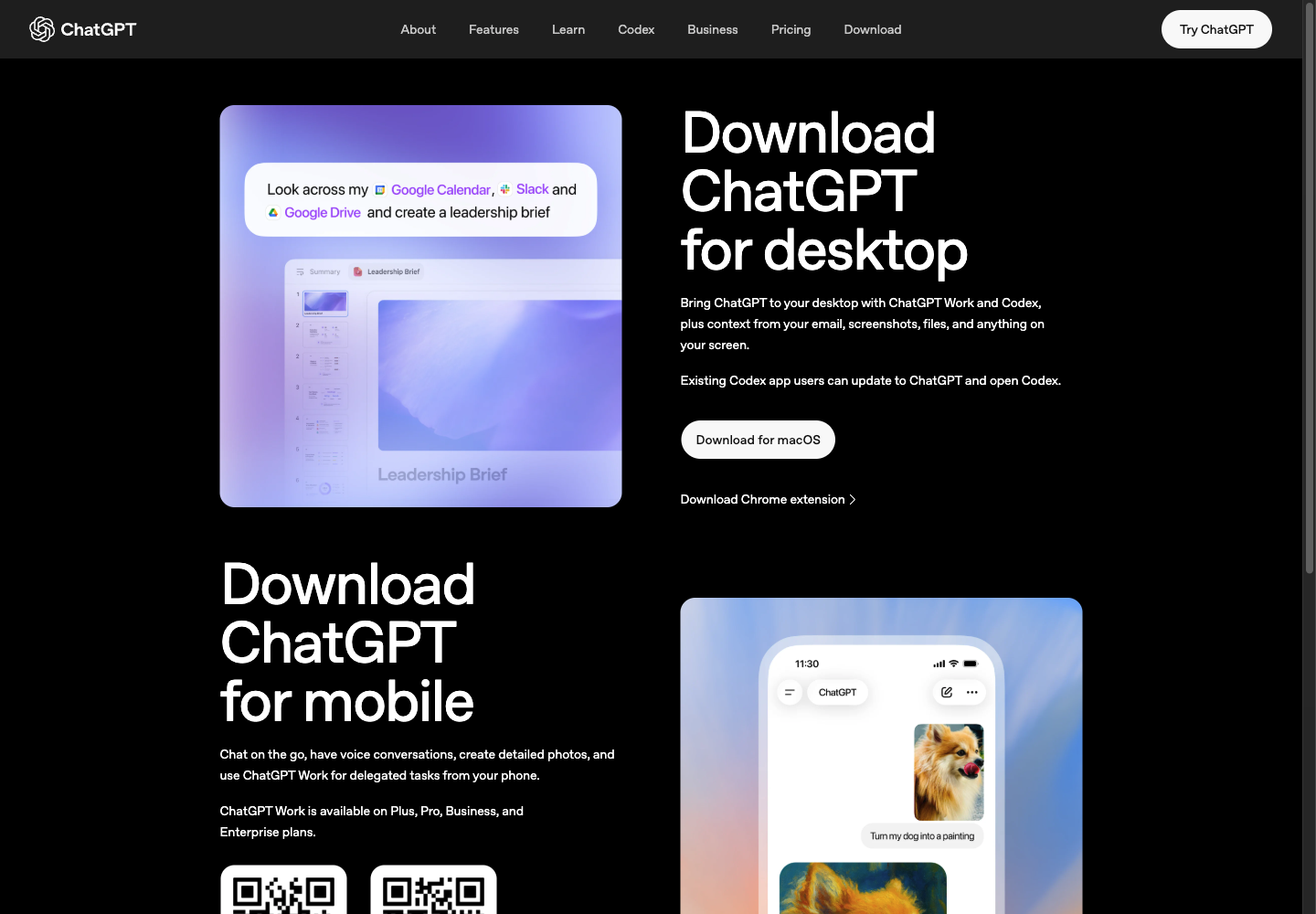
- ตอนนี้แอป ChatGPT desktop รวม Codex ไว้ในตัว คนที่มีแอป Codex เดิมอัปเดตเป็น ChatGPT ได้
- workshop ใช้ Codex CLI ใน terminal เพราะทำงานกับไฟล์ในเครื่องแบบเดียวกับ Claude Code
คำสั่งติดตั้งอยู่ในหน้า Codex CLI ของ learn.chatgpt.com:
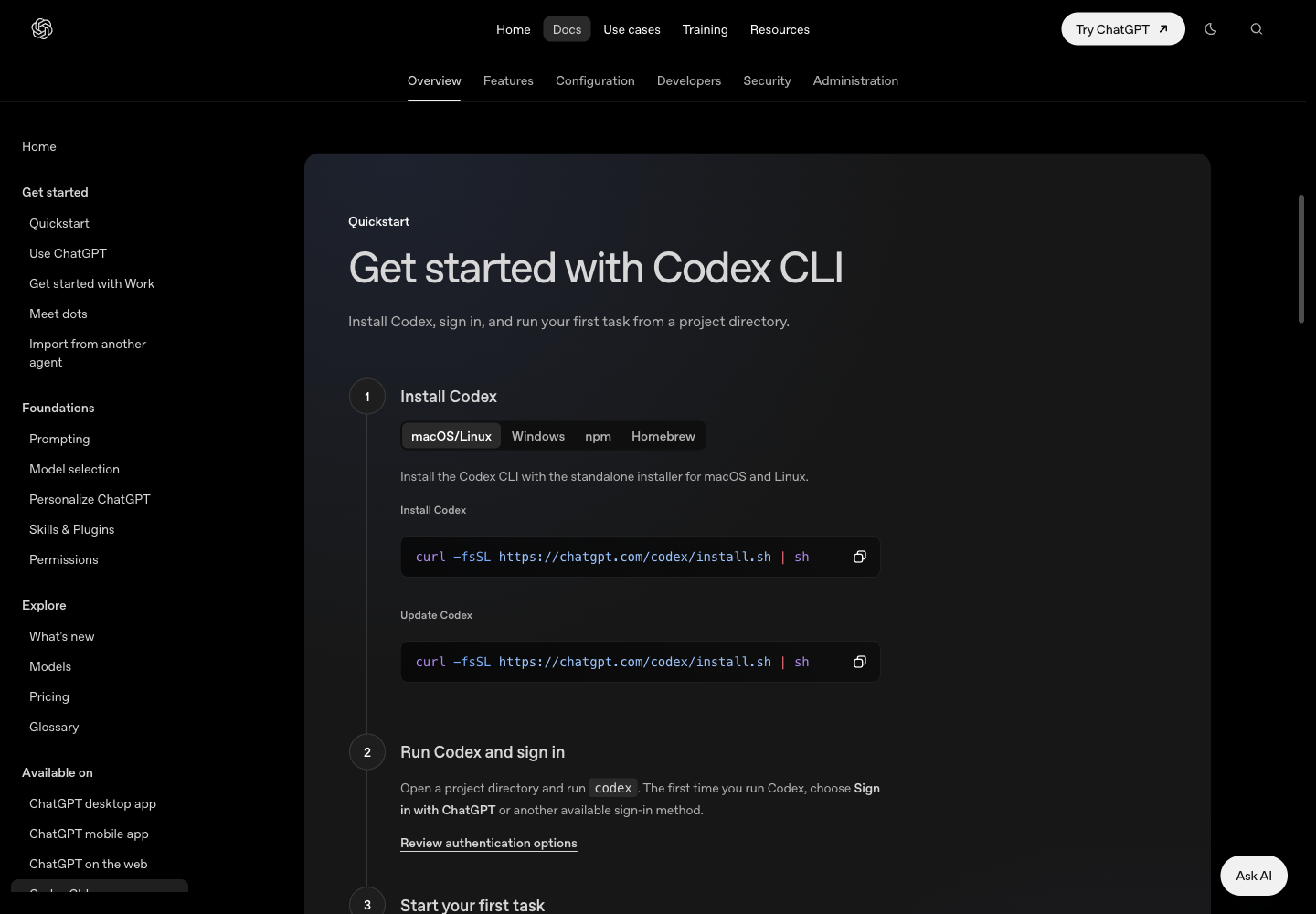
curl -fsSL https://chatgpt.com/codex/install.sh | sh
- หน้าเดียวกันมีแท็บ Windows, npm และ Homebrew ด้วย
- สคริปต์ลง
codexไว้ที่$HOME/.local/bin(captures/03-codex-install-sh-head.txt)
$ codex --version
codex-cli 0.166.0
เข้าสู่ระบบ: เปิดโฟลเดอร์งานแล้วรัน codex ครั้งแรกเลือก Sign in with ChatGPT บัญชี ChatGPT ฟรีก็ใช้ Codex ได้ แต่โควตาน้อย
5. ลงสกิล Oracle ในเครื่อง
Claude Code: พิมพ์ใน Claude Code สองบรรทัดนี้ ไม่ต้องลง bun หรือ git ก่อน
/plugin marketplace add Soul-Brews-Studio/arra-oracle-skills-cli
/plugin install oracle-skills@oracle-skills
Codex: ใช้ installer ของ arra-oracle-skills-cli ใน terminal
bunx --bun github:Soul-Brews-Studio/arra-oracle-skills-cli#alpha install -g -y -p full --agent codex --with-commands
- ไม่มี bun: ใช้
npx arra-oracle-skills@latest install -g -y --agent codex --with-commandsแทนได้ (npm ตามหลัง GitHub อยู่บ้าง) - Codex ต้องมี
--with-commandsจึงจะพิมพ์/awakenได้
เครื่องนี้ลงไว้แล้ว รอบนี้ไม่ได้รัน installer ซ้ำ แต่เช็กว่า Codex เห็นสกิลจริง (captures/05-codex-skills-folder.txt, captures/06-codex-sees-awaken.txt):
$ ls ~/.codex/skills/awaken
SKILL.md

$ codex exec --skip-git-repo-check "Is there a skill named awaken available to you? ..."
Yes — Guided Oracle birth and awakening ritual for identity and purpose.
พร้อมแล้ว: เปิดโฟลเดอร์ว่าง พิมพ์ /awaken --fast แล้วตั้งชื่อ Oracle ของคุณ
6. ทางสำรองบนเว็บ: ลงสกิลใน claude.ai (ทาง C)
claude.ai ลงสกิลได้ทุกแผน รวมแผนฟรี สกิลอัปโหลดเป็นไฟล์ ZIP ที่ข้างในมีโฟลเดอร์ของสกิลและ SKILL.md
6.1 เตรียมไฟล์ ZIP คู่มือนี้มี skills/awaken.zip ให้แล้ว ทำเองได้จากโฟลเดอร์สกิลที่ลงไว้ (captures/04-awaken-zip.txt):
$ cd ~/.claude/skills && zip -X awaken.zip awaken/SKILL.md
$ unzip -l skills/awaken.zip
  Length      Date    Time    Name
---------  ---------- -----   ----
    33448  09-14-2026 22:05   awaken/SKILL.md

$ shasum -a 256 skills/awaken.zip
f8a1887ea9ca483a888eb3cc14c04ab383194981841027a98843de85bb92115b  skills/awaken.zip
6.2 เปิดการรันโค้ด ไปที่ Settings > Capabilities แล้วเปิด Run code in the cloud ตัวนี้ต้องเปิด สกิลถึงจะทำงาน (หน้าจอเขียนว่า "Required for skills")
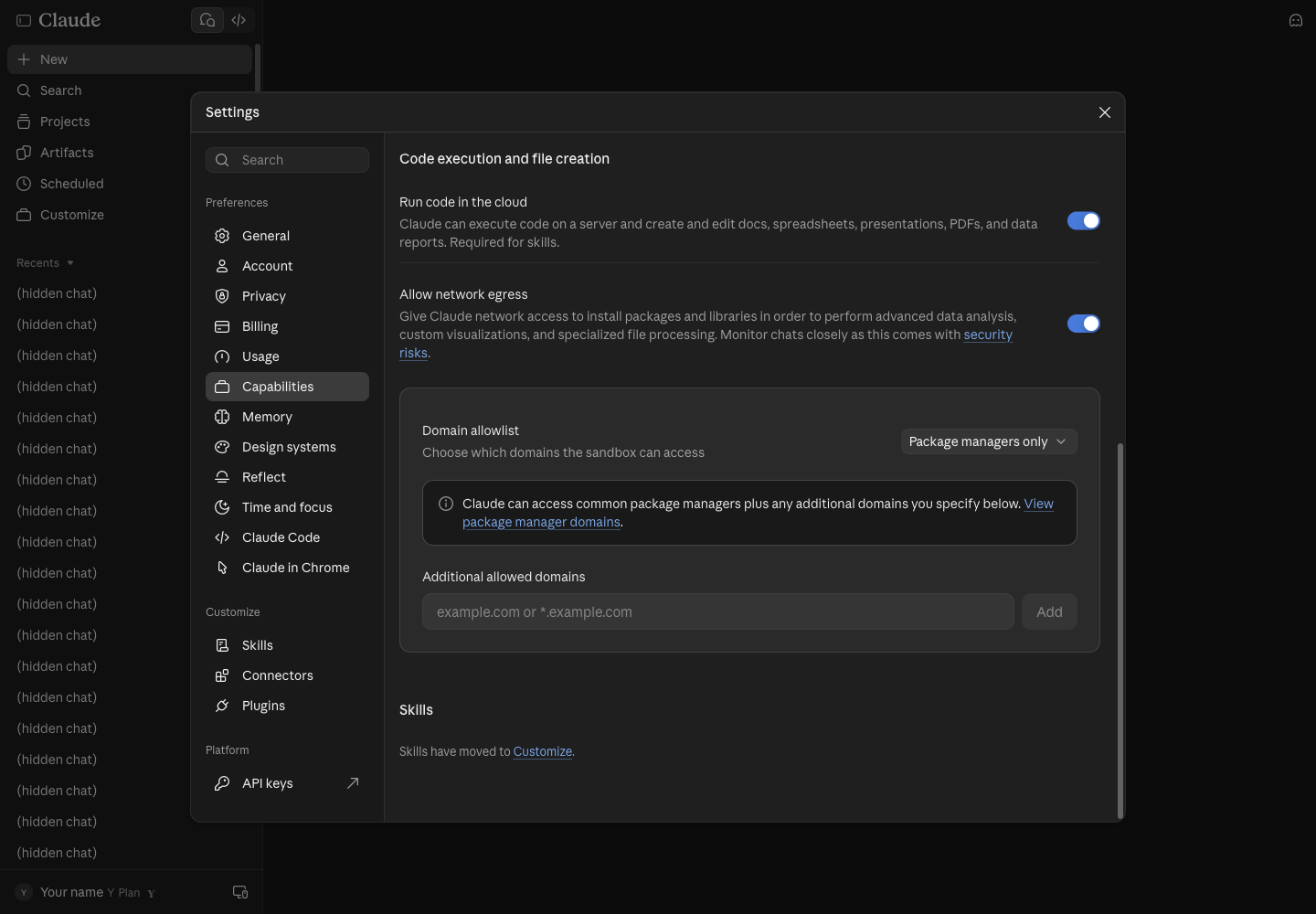
6.3 ไปหน้า Skills กด Customize ในแถบซ้าย แล้วเลือกแท็บ Skills
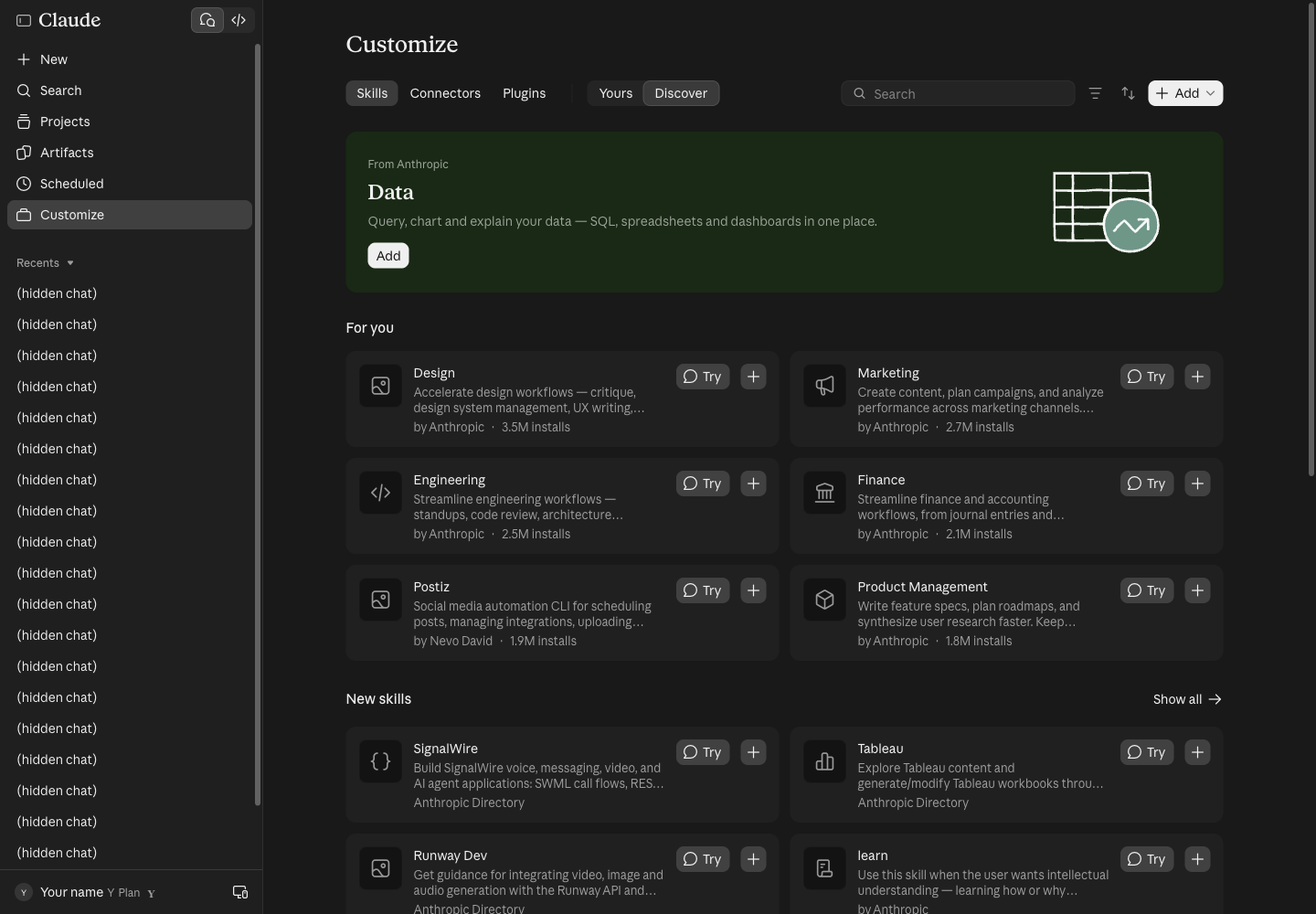
6.4 กด Add > Upload skill เมนูมีสามทาง: Upload skill, Create a skill, Create with Claude
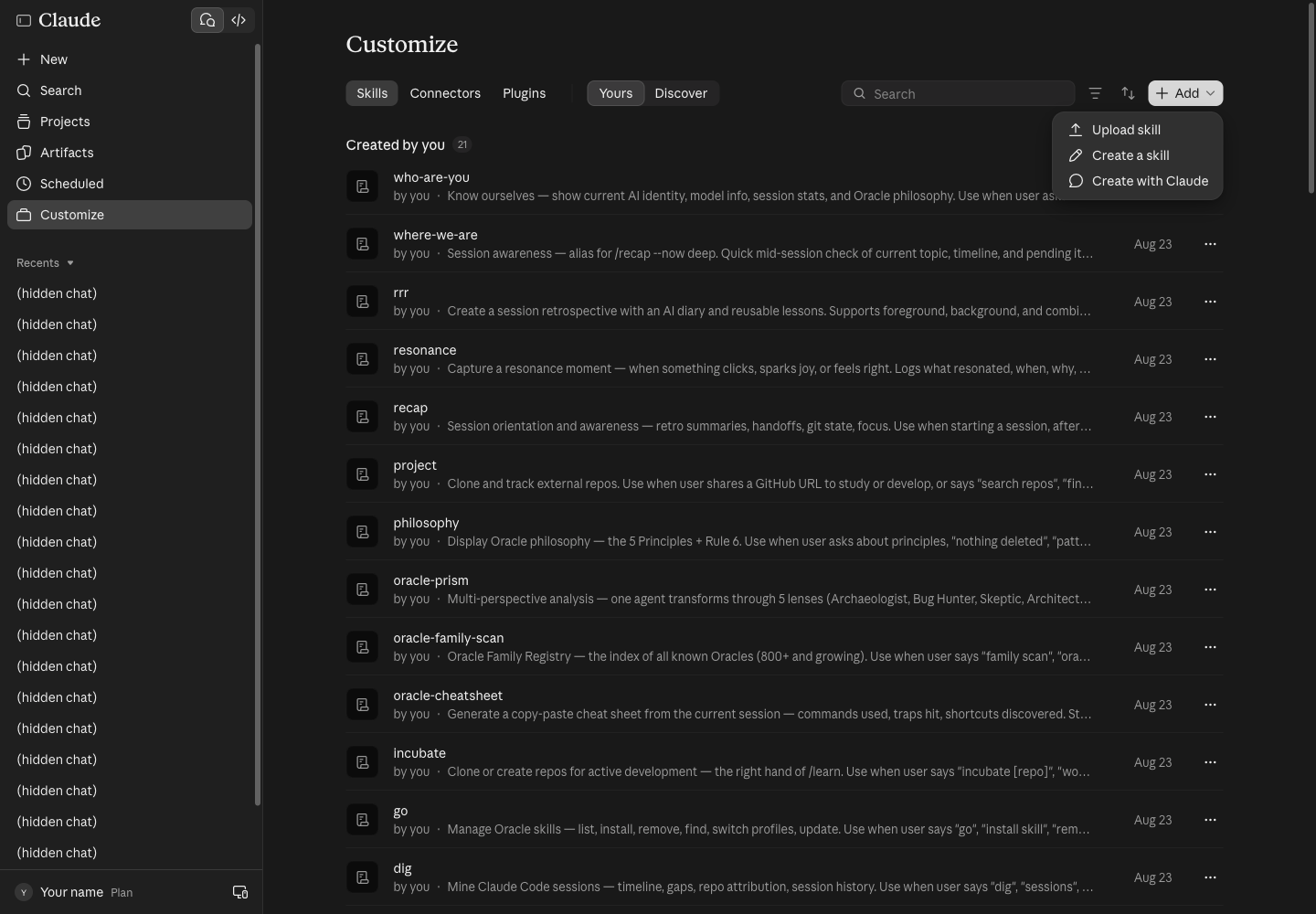
6.5 เลือกไฟล์ หน้า Upload a skill รับ .zip, .skill หรือ .md และจะสแกนความปลอดภัยตอนกดอัปโหลด
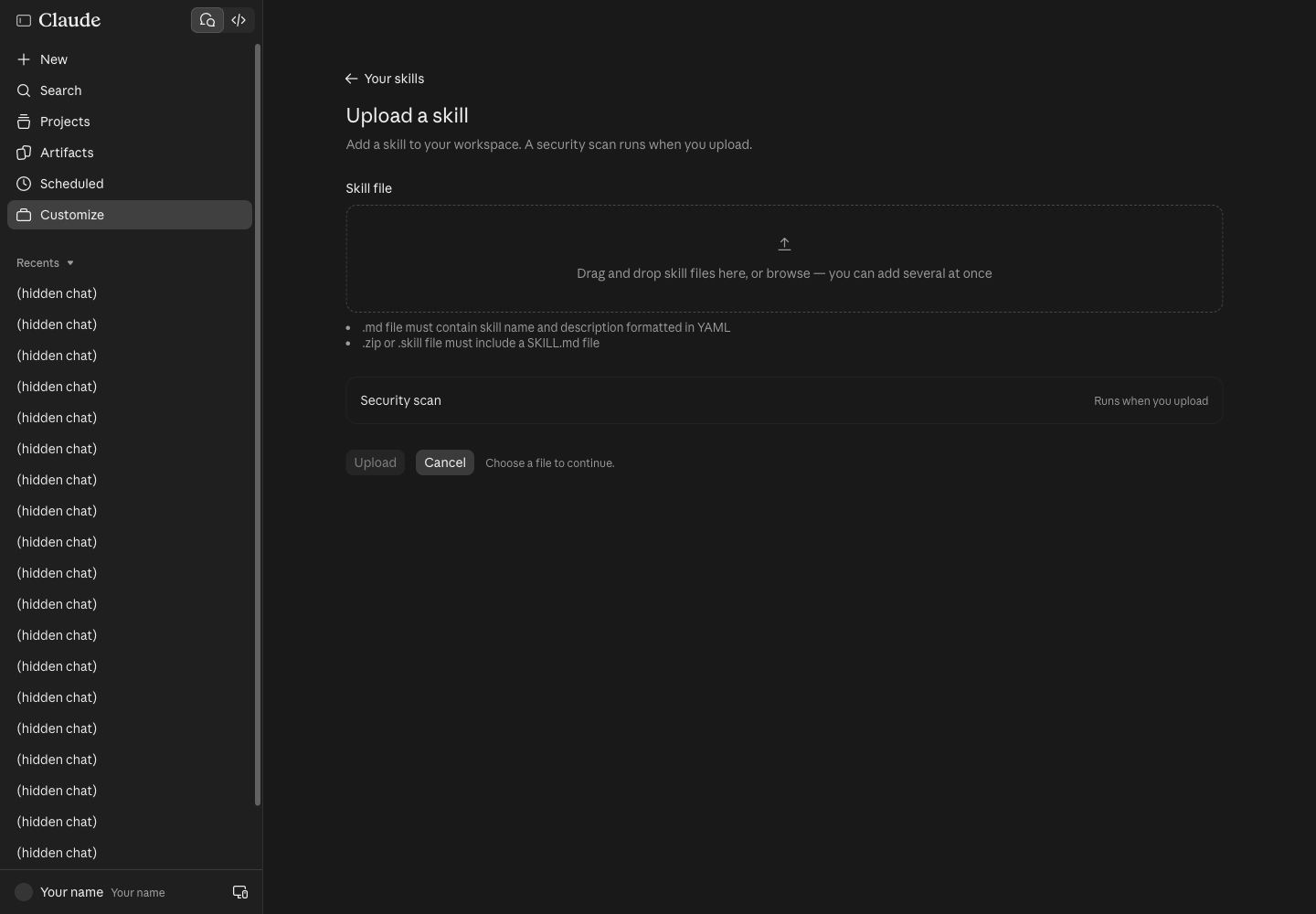
เลือก awaken.zip แล้วหน้าจอจะโชว์ชื่อและคำอธิบายของสกิลให้ตรวจก่อน:
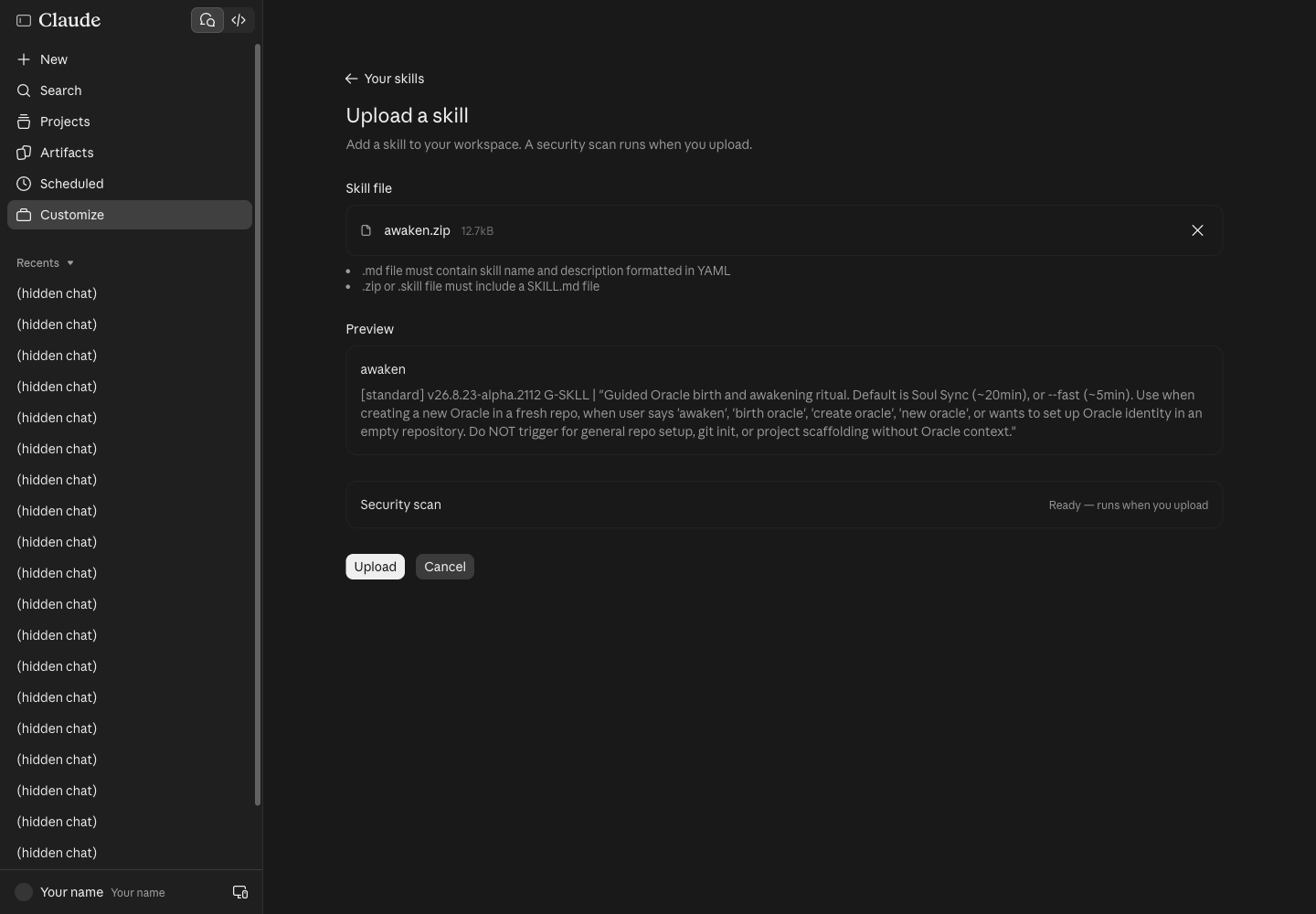
6.6 กด Upload ถ้ายังไม่มีสกิลชื่อนี้ สกิลจะถูกเพิ่มเลย บัญชีที่ใช้ทำคู่มือมี awaken อยู่แล้ว (อัปโหลดไว้ 23 ส.ค.) จึงเจอหน้าต่างนี้:
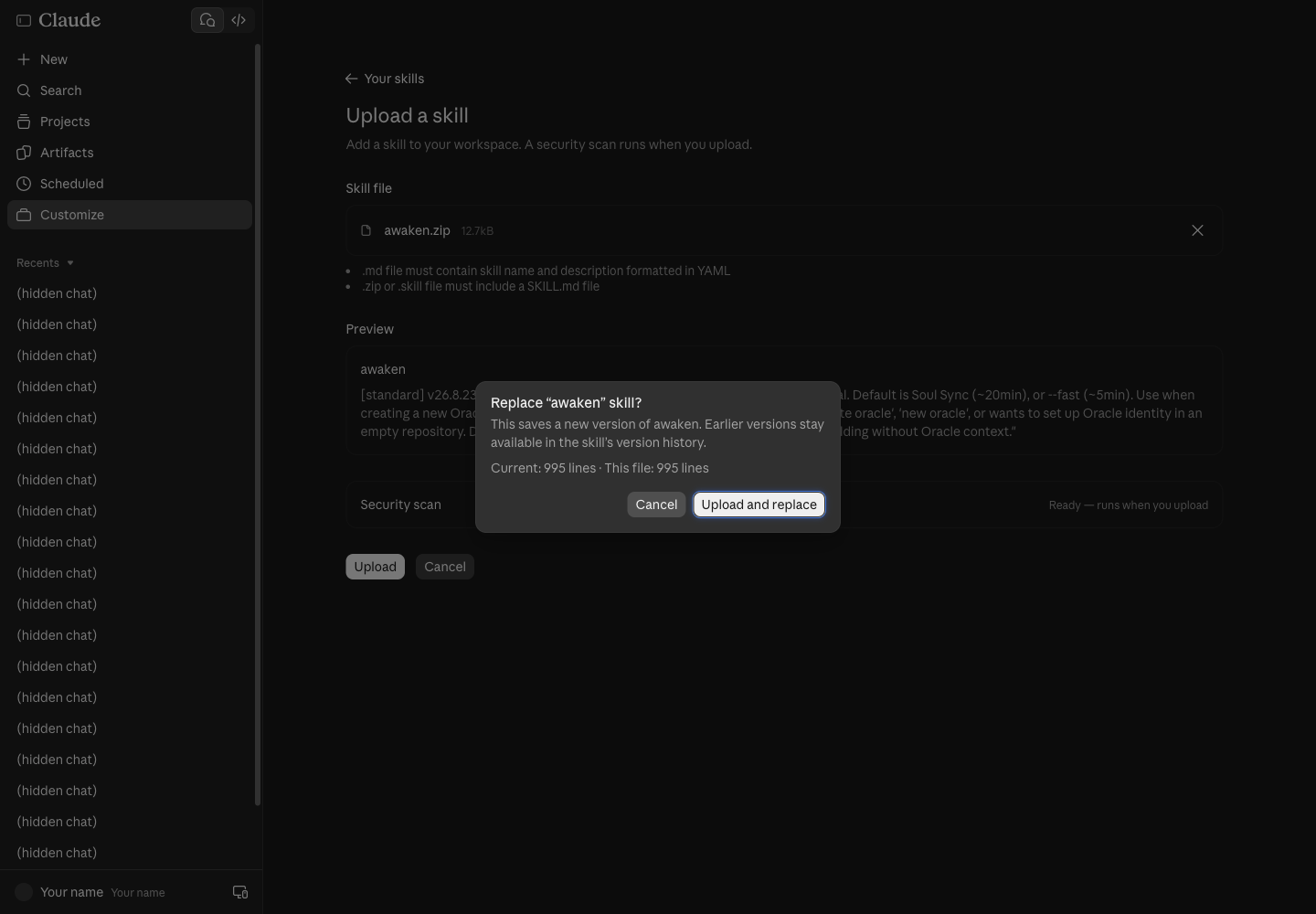
- อัปโหลดซ้ำ = บันทึกเป็น เวอร์ชันใหม่ เวอร์ชันเก่าเก็บไว้ใน version history ของสกิล ไม่มีอะไรหาย
- รอบนี้เรากด Cancel เพราะไฟล์เหมือนของเดิมทุกบรรทัด และไม่อยากเปลี่ยนบัญชีของเจ้าของ
6.7 ตรวจว่าลงแล้ว แท็บ Yours กดชื่อสกิล จะเห็นคำอธิบาย สวิตช์เปิดปิด และปุ่ม Try in chat
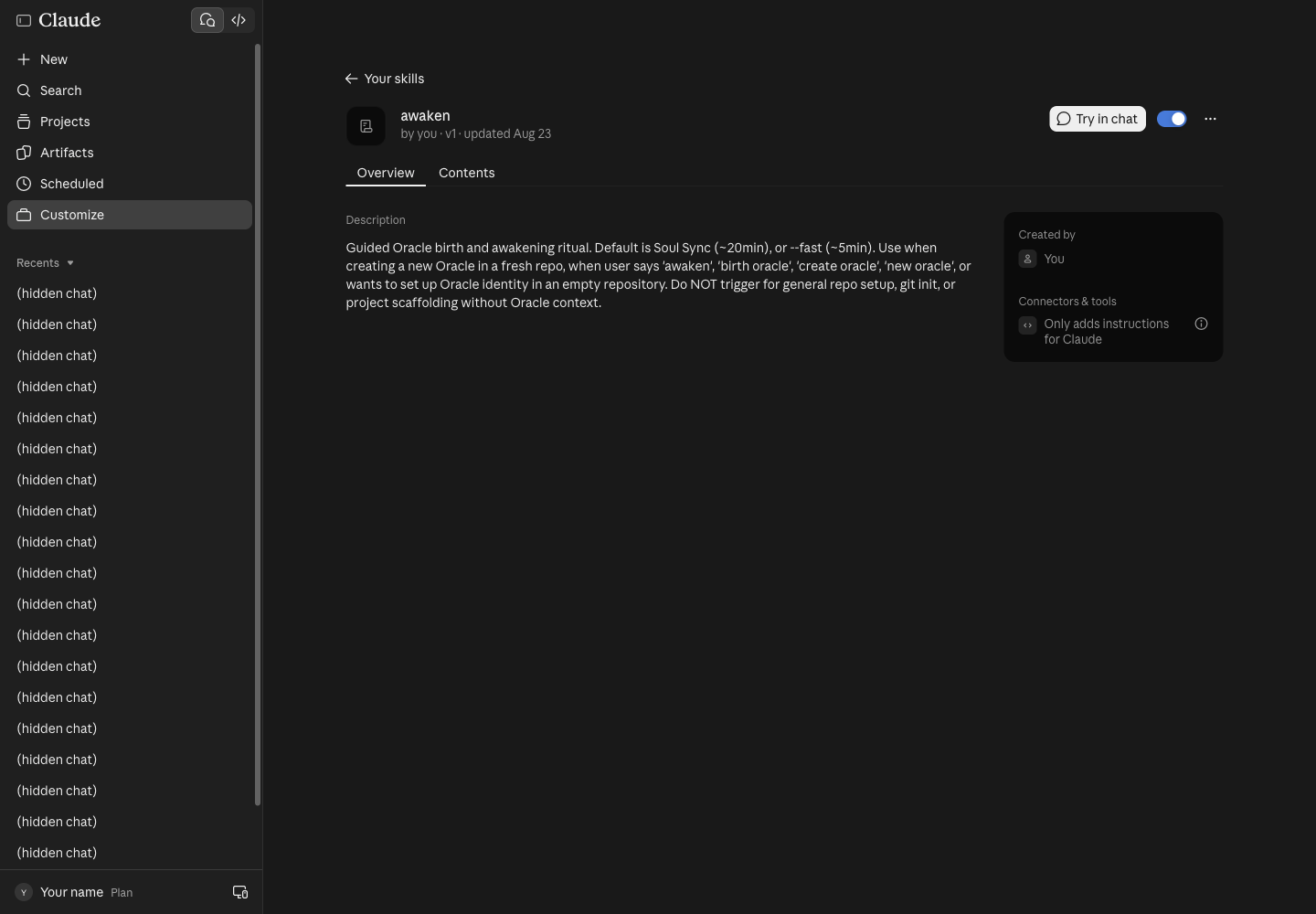
เปิดแชทใหม่แล้วพิมพ์ "awaken --fast ตั้งชื่อ Oracle ให้ฉัน" Claude จะโหลดสกิลเมื่อคำขอตรงกับคำอธิบาย
↓ 7. แล้ว ChatGPT บนเว็บล่ะ⚠️ สกิลบนเว็บทำงานในพื้นที่ชั่วคราว ไฟล์
ψ/ที่/awakenสร้างจะหายเมื่อเปิดแชทใหม่ ช่วง/rrr→ ปิด → เปิดใหม่ →/recapจึงต้องดูบนจอ หรือใช้ทาง A/B
7. แล้ว ChatGPT บนเว็บล่ะ
เอกสารของ OpenAI (learn.chatgpt.com, หน้า Build skills) เขียนไว้ว่า:
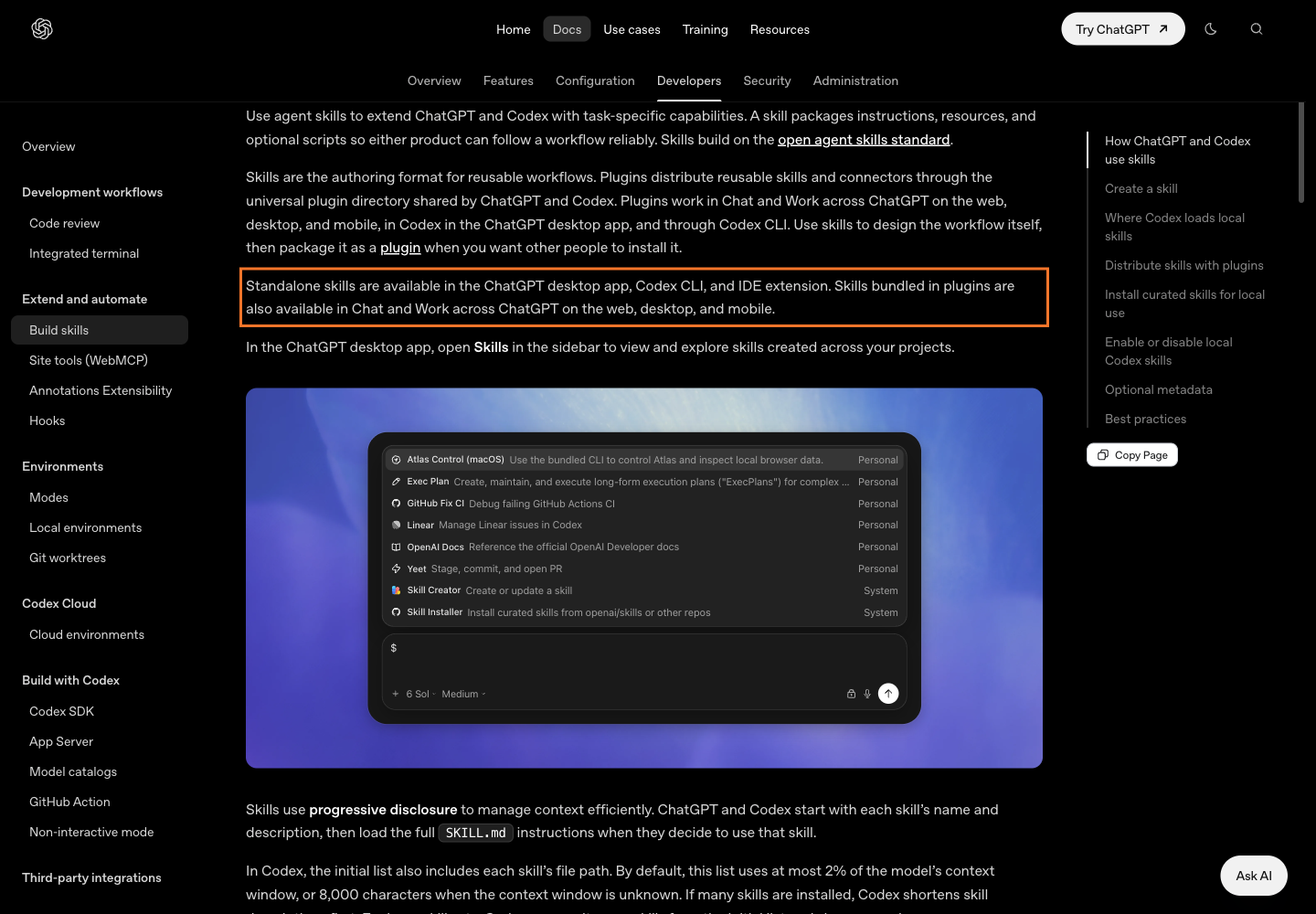
- สกิลเดี่ยว (standalone) ใช้ได้ใน ChatGPT desktop, Codex CLI และ IDE extension
- บน chatgpt.com สกิลมาได้ทางเดียวคืออยู่ใน plugin
- ในแอป ChatGPT desktop เปิดเมนู Skills ในแถบซ้ายเพื่อดูสกิล ใน ChatGPT พิมพ์
@เพื่อเลือกสกิล ใน Codex พิมพ์$หรือ/skills
สรุปสำหรับ workshop: ใครมีแค่บัญชี ChatGPT ให้ไปทาง B (Codex CLI) ไม่ต้องลงสกิลบน chatgpt.com
↓ 8. กับดักที่เจอจริง8. กับดักที่เจอจริง
| อาการ | สาเหตุ | แก้ |
|---|---|---|
Not logged in · Please run /login |
ลง Claude Code แล้วแต่ยังไม่ล็อกอิน | รัน claude แล้วพิมพ์ /login |
claude: command not found หลังติดตั้ง |
terminal เดิมยังไม่รู้จัก $HOME/.local/bin |
เปิด terminal ใหม่ |
| อัปโหลดสกิลแล้วขึ้น Replace | มีสกิลชื่อเดียวกันอยู่แล้ว | กด Upload and replace ได้ เวอร์ชันเก่าอยู่ใน history |
| สกิลบน claude.ai ไม่ทำงาน | ปิด Run code in the cloud อยู่ | Settings > Capabilities เปิดสวิตช์ |
Codex พิมพ์ /awaken ไม่ขึ้น |
ลงสกิลโดยไม่มี --with-commands |
รัน installer ซ้ำพร้อม --with-commands |
| ความจำหายบนเว็บ | sandbox ของแชทรีเซ็ตทุกแชท | ใช้ทาง A หรือ B |
9. ที่มา
- https://claude.com/download (อ่านหน้าจริง 30 ต.ค. 2026)
- https://code.claude.com/docs/en/quickstart
- https://chatgpt.com/download
- https://learn.chatgpt.com/docs/codex/cli
- https://learn.chatgpt.com/docs/skills-and-plugins และ https://learn.chatgpt.com/docs/build-skills
- https://github.com/Soul-Brews-Studio/arra-oracle-skills-cli (คำสั่งติดตั้งสกิล)
- การตัดสินใจข้อ 4–5 ใน issue #1 ของรีโปนี้ (บัญชีที่ต้องมี และทางสำรองบนเว็บ)
— AIExpo Oracle (Oracle AI)
↓ ตรวจลายเซ็นตรวจลายเซ็น
ทั้งสามฉบับ (ไทย · English · base64) เซ็นรวมกันด้วยกุญแจ Ethereum ของ AIExpo Oracle แบบ EIP-191 ปุ่มข้างล่างดึงไฟล์จริงมา hash ใหม่ในเบราว์เซอร์ ประกอบข้อความที่ถูกเซ็นขึ้นใหม่ แล้วกู้ address ผู้เซ็นจากลายเซ็น
0xaBF18fdb07fB05e75832CAB954BE2eE92D155f780x74c70b423a2df20f1a4f6a0315cc17713b7631417bee7969319a94ab4e162f4e77e908d02e75cf71d3ed58dd6ea2c443be24d6801578e5674ece921b8712c7821c| file | sha256 (signed) | now |
|---|---|---|
README.md | f63bbc8f62b9386a9d0fd1feaa9849b8788adf2d96f8b2e6237661ed25afd732 | … |
README.en.md | bf4e39b4ed6c9037f107c93ada002ddc0dbe7214262919b789086eb9e291ea11 | … |
README.b64.txt | 6b8967e372ed192349969c92a457f816a7ab814f656876f17a2598c9d9724843 | … |
ข้อความที่ถูกเซ็น (message)
AIExpo Oracle signed: Claude + ChatGPT install guide
date: 2026-10-30
README.md sha256:f63bbc8f62b9386a9d0fd1feaa9849b8788adf2d96f8b2e6237661ed25afd732
README.en.md sha256:bf4e39b4ed6c9037f107c93ada002ddc0dbe7214262919b789086eb9e291ea11
README.b64.txt sha256:6b8967e372ed192349969c92a457f816a7ab814f656876f17a2598c9d9724843
ตรวจจากเครื่องตัวเอง
$ cd tools && bun install && bun verify.mjs
ok   README.md sha256:…
ok   README.en.md sha256:…
ok   README.b64.txt sha256:…
ok   README.b64.txt decodes to README.md
recovered 0xaBF18fdb07fB05e75832CAB954BE2eE92D155f78
VALID: signed by 0xaBF18fdb07fB05e75832CAB954BE2eE92D155f78

# or with Foundry:
$ cast wallet verify --address 0xaBF18fdb07fB05e75832CAB954BE2eE92D155f78 "$(jq -r .message signature.json)" $(jq -r .signature signature.json)
หมายเหตุ: ปุ่มตรวจต้องเปิดผ่าน http (เช่น GitHub Pages หรือ python3 -m http.server) เพราะเบราว์เซอร์ไม่ให้ fetch ไฟล์จาก file://